

Como iniciar um repositório Git: guia prático para criar, inicializar e versionar projetos localmente com git

 8 minutos de leitura
Este é o primeiro de uma série de três artigos sobre Git e GitHub. Para uma compreensão completa do tema, acesse também o segundo artigo sobre como criar um repositório no GitHub e o terceiro que aborda como clonar um repositório com Git e GitHub.
Toda pessoa iniciante em programação deve levar em consideração a necessidade de saber o que é Git e GitHub, afinal, são ferramentas que serão muito úteis ao longo de sua carreira.
Se você está começando na programação, aprender a iniciar um repositório Git, seja localmente ou no GitHub, é fundamental.
Saber como criar, inicializar e versionar projetos com comandos como git init será muito útil ao longo da sua carreira, além de responder perguntas frequentes como "como criar um repositório no GitHub pelo terminal" ou "qual o comando utilizado para inicializar um repositório git?".
Se você já criou seu primeiro projeto, mas ainda não iniciou o versionamento, este artigo é ideal para aprender como o Git pode rastrear e registrar as mudanças no seu código de forma eficiente.
Como criar e inicializar um repositório Git localmente (git init passo a passo)
Se você ainda não instalou o Git, faça o download e siga a instalação em seu computador. Este tutorial considera a instalação padrão no disco rígido C.
Com o Git instalado, abra o terminal (Git Bash ou CMD). Este é o local onde você irá executar os comandos para criar e inicializar um repositório Git no seu computador. O terminal geralmente se inicia no diretório principal (~) ou /c/Users// do seu usuário.
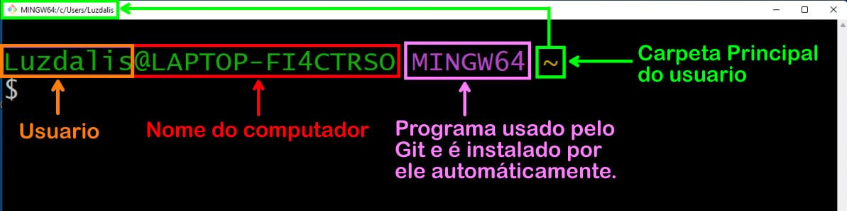
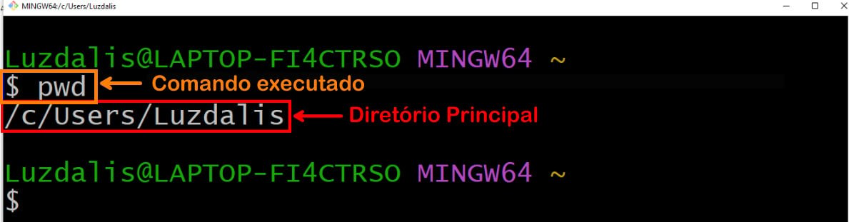
Para verificar em qual diretório você está, utilize o comando pwd no terminal, conforme exemplo abaixo:
Informações importantes:
- Ao criar e inicializar o repositório git pela primeira vez, utilize os comandos abaixo para configurar globalmente seu usuário no Git. Sem isso, você pode ter problemas ao tentar criar repositórios no GitHub pelo terminal ou ao enviar alterações.
Abaixo você pode encontrar os comandos para a configuração destas variáveis globais:
$ git config --global user.name "Nome do usuário"$ git config --global user.email "[email protected]"
- Antes de iniciar, deve saber em qual rota se encontra a pasta do projeto, evitando maior trabalho ao usar o terminal.
- Use o comando
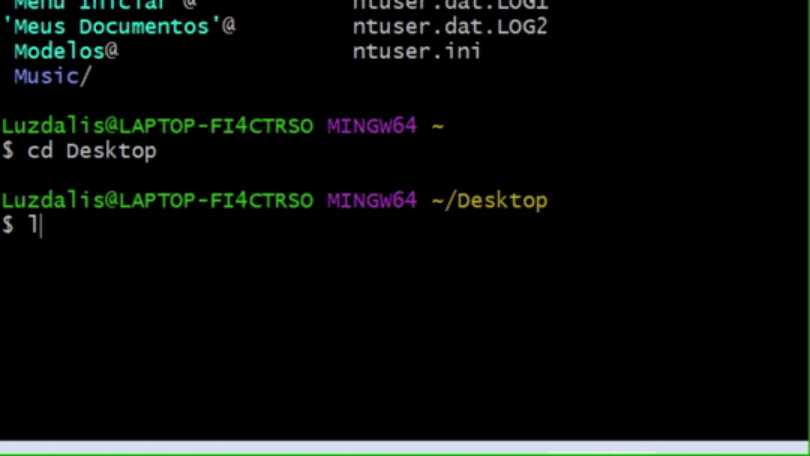
lspara listar os arquivos do diretório atual. Em seguida, acesse a pasta Desktop, onde está o seu projeto:
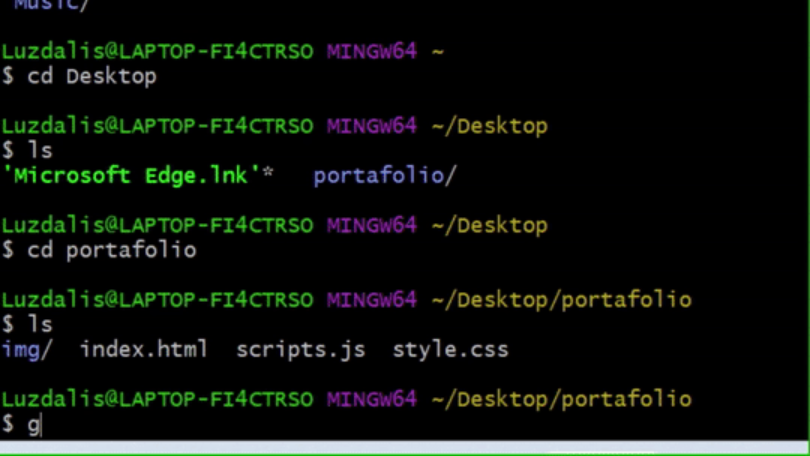
2. Dentro da pasta Desktop, utilize novamente o comando ls para visualizar os arquivos e navegue até a pasta do projeto (por exemplo, 'portfolio'):
3. Finalmente, executaremos o comando git init para começar a rastrear o repositório indicado:
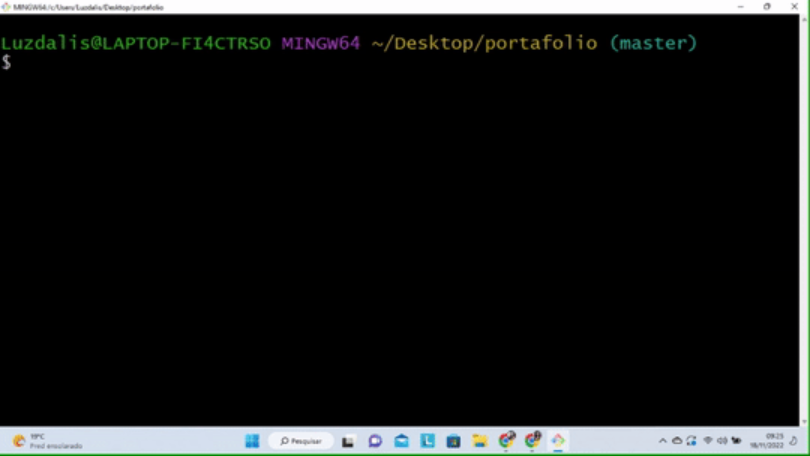
Uma vez executado o comando, aparecerá a seguinte mensagem no terminal, indicando que o repositório foi iniciado:
Initialized empty Git repository in C:/Users/Luzdalis/Desktop/portfolio/.git/
Repare que, ao criar um repositório Git, a branch principal será chamada de 'master' por padrão (ou 'main' nas versões mais recentes e recomendadas do Git/GitHub).
Nota: para garantir a compatibilidade no futuro, é recomendado atualizar o nome da branch principal, de master para main, com o seguinte comando:
$ git branch -M main

Como salvar alterações iniciais em um repositório Git local (git add, git commit)
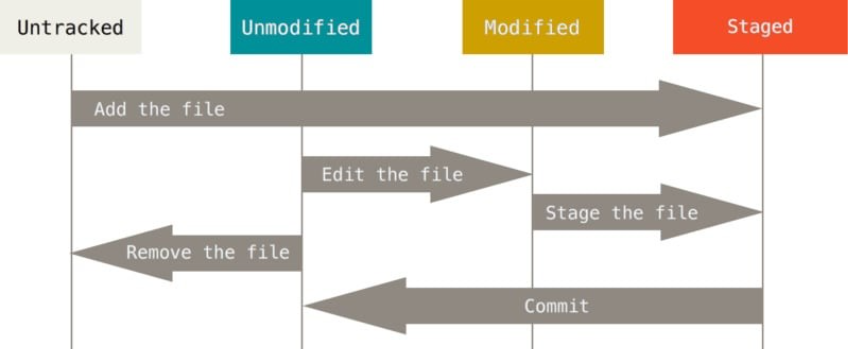
É importante que considere que cada arquivo do seu repositório pode ter um dos dois estados: rastreado ou não rastreado.
Os arquivos rastreados (tracked files em inglês) são os arquivos que o git está acompanhando e podem ter três status: não modificados (unmodified), modificados (modified) ou preparados (staged).
Por outro lado, os arquivos não rastreados (untracked files) são todos aqueles os quais o git não acompanha e não se encontram na área de preparação.
Para ilustrar, os estados citados acima estão dispostos na imagem abaixo, extraída da documentação oficial do Git:
Se tem interesse em se aprofundar um pouco mais em como salvar alterações no repositório, pode acessar a documentação oficial do Git clicando aqui.
Nesta ordem de ideias, se iniciará o controle e registro de versões do projeto.
1º passo: como verificar o estado de um repositório Git com git status
Para saber o estado atual dos arquivos do repositório, utilize o comando abaixo:
Ao iniciar um repositório, a branch principal (main) estará vazia, ou seja, sem arquivos, e o Git ainda não rastreará nenhuma alteração.
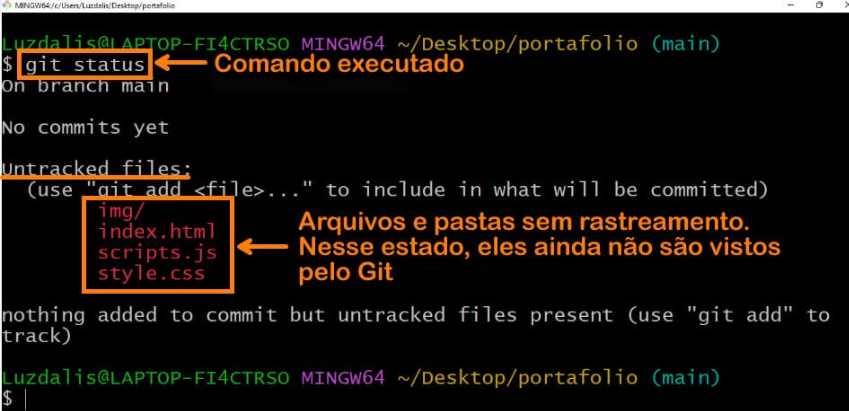
Arquivos não rastreados (untracked files)
2º passo: adicionar arquivos para rastrear
Para iniciar o rastreamento dos arquivos, utilize o comando git add, que adiciona arquivos à área de preparação do Git. Existem duas formas principais de utilizá-lo:
• $ git add nome_do_arquivo /***Adiciona apenas o arquivo mencionado***/ ou
• $ git add ./***Adiciona todos os arquivos do projeto de uma só vez***/
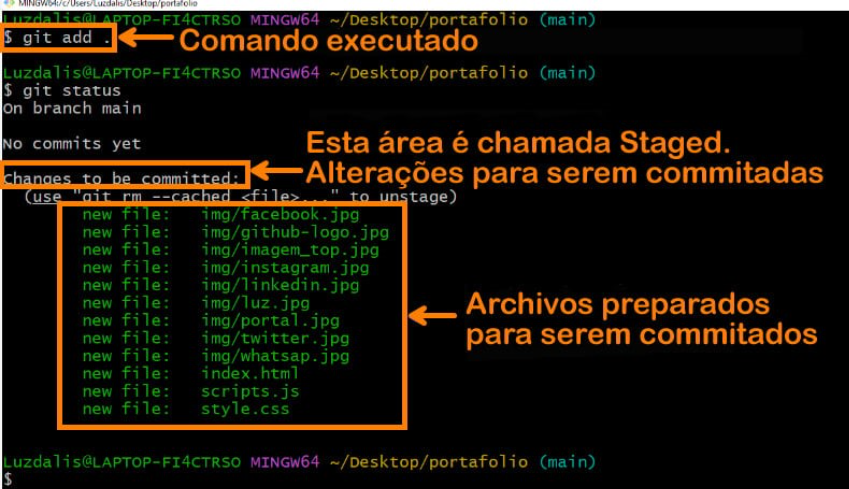
Mudanças preparadas para serem confirmadas (changes to be committed).
3º passo: confirmar os arquivos
Para confirmar as alterações, registre uma mensagem descritiva e significativa para identificar a mudança realizada pelo commit. Use o comando a seguir:
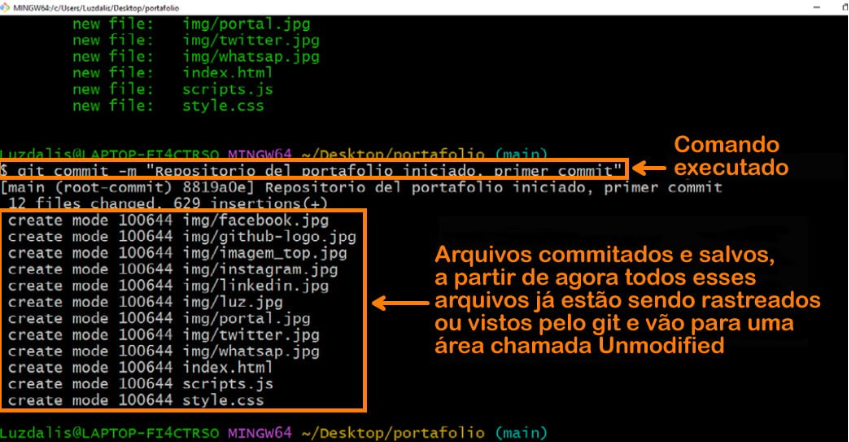
Principais comandos para iniciar, criar e versionar repositórios Git
git config: este é o primeiro comando a ser executado após instalar o Git. Ele possibilita configurar seu nome e endereço de e-mail, que ficarão vinculados às alterações.
$ git config --global user.name "Nome do usuário"$ git config --global user.email "[email protected]"
git init: inicia ou cria um repositório.
$ git init
git status: permite visualizar o estado do repositório.
$ git status
git add: prepara o conteúdo para o próximo commit.
$ git add nome_do_arquivo$ git add .
git commit: salva o conteúdo atual junto com uma mensagem de registro do usuário que descreve as alterações.
$ git commit -m "Mensagem descritiva do commit"
git clone: clona um repositório existente. Use a URL SSH (recomendado) ou HTTPS com Personal Access Token.
$ git clone [url]// Forma mais comum de clone.$ git clone [email protected]:usuario/repositorio.git// SSH (recomendado)$ git clone https://github.com/usuario/repositorio.git// HTTPS (requer PAT como senha)
git branch: Uma branch nada mais é do que uma ramificação dentro do repositório. Este comando pode ser utilizado de diversas maneiras.
$ git branch // Mostra as branches existentes em um repositório$ git branch nome_da_branch // Cria uma nova branch$ git branch -M nome_da_branch // Renomeia a branch atual
git log: exibe um histórico de commits. Este comando pode ser utilizado de diversas formas.
$ git log$ git log --oneline
git remote: exibe o repositório remoto.
$ git remote$ git remote -v
git pull: baixa o conteúdo do repositório remoto, atualizando automaticamente o repositório local.
$ git pull
git push: envia o conteúdo do repositório local, atualizando automaticamente o repositório remoto.
$ git push
Dicas práticas ao criar e iniciar repositórios Git e GitHub no terminal
- Para a criação de pastas ou diretórios, evite escrever os nomes com acentos e espaços, isto evitará rupturas ou erros no projeto ao executar os comandos no terminal.
- Se você está começando a usar Git e GitHub, é fundamental configurar corretamente as variáveis globais e criar uma chave SSH. Assim, evita problemas de autenticação e garante que seu versionamento funcione sem erros. Um dos problemas mais comuns quando estas configurações não são realizadas corretamente é:

Permissão negada (permission to… denied to…)
Este erro aparece quando tentamos enviar atualizações ao repositório remoto e o GitHub não reconhece quem está realizando os envios.
A partir de agosto de 2021, o GitHub removeu completamente o suporte à autenticação por senha para operações Git. Hoje (maio de 2026), existem duas formas de autenticação:
- Chave SSH (recomendado): crie uma chave SSH e adicione-a ao GitHub. Esta ação precisa ser feita apenas uma vez por máquina.
- Personal Access Token (PAT): gere um token no GitHub e use-o como senha nas operações Git via HTTPS.
Após configurar SSH ou PAT, seu usuário estará autenticado para realizar alterações em repositórios nos quais você tem permissão."
Você também pode conferir outros tutoriais e artigos da Alura sobre como iniciar repositórios Git, criar repositório GitHub, usar Git local e dominar os principais comandos Git.
- O segundo artigo: Criando um repositório no GitHub
- O terceiro artigo: Clonando um repositório com Git e GitHub
Avance na carreira com Flash Skills: Domine Git e GitHub e publique projetos que fortalecem seu portfólio
Se você quer dominar o tema, confira o curso da Alura: Git e GitHub.
Nesse curso, você aprenderá de forma prática a configurar repositórios, comandar o fluxo de versionamento com Git, criar branches, fazer merges e publicar no GitHub com segurança.
Ao final, você terá um projeto real disponível online, pronto para incluir em seu portfólio e demonstrar suas habilidades. Além disso, recebe um certificado oficial da Alura para impulsionar sua visibilidade no mercado!